English French German Spain Italian Russian Japanese Korean Arabic Chinese Simplified
Showing posts with label game maker. Show all posts

Thursday, March 8, 2012

MEMBUAT GAME MAZE SEDERHANA DENGAN GAME MAKER

GAME  MAKER  8.0 TUTORIAL
MEMBUAT GAME MAZE SEDERHANA
By redho f.p(virtuastudios)

Maze, yap game ini merupakan jenis game yang membutuhkan ketangkasan kita dalam menentukan jalan yang tepat untuk menyelsaikan suatu level, game jenis ini memang sederhana, namun bisa cukup adikitif, jika kita mampu meramunya dengan lebih kreatif, dan menambahkan berbagai elemen pendukung didalam game ini.
Dan sampai sekarang pun, maze tetap digunakan pada game game modern, lihat saja berbagai dungeon yang ada diberbagai game rpg, atau maze maze remuit nan megah di berbagai game platform 3d yang sering kita temui saat ini,
Yap begitulah, maze memang menjadi ciri khas, dan memiliki tantangan tersendiri dan akan selalu digunakan diberbagai jenis genre game dikemudian harinya, nah pada tutorial kali ini saya akan menjelaskan bagai mana cara membuat game maze sederhana dengan menggunakan authoring tool kesayangan kita…
 
1.       Seperti biasa, buka program game maker
2.       Setelah itu buat 3 objek utama yang akan menjadi elemen penting dalam game jenis ini, yaitu diding, karakter dan objek finish tempat tujuan akhir dari game ini, jangan lupa untuk meletakkan origin pada center agar memudahkan kita dalam mapping kelak.
3.       Sedikit tutorial membuat diding yang bagus dari saya, pertama buka sprite editor, lalu buatlah sprite dengan ukuran 32 * 32 lalu beri warna abu abu untuk menegaskan itu adalah sebuah dinding, lalu pada menu image pilih buttonize, dan atur bentuknya sesuai dengan kebutuhan anda, dengan opacity sebagai terang tidaknya shape dinding, thickness untuk mengatur ketebalan shape dan smooth agar dinding terlihat lebih lembut pad shapenya.
4.       Selesai dengan sprite, saatnya beralih ke objek, pertama buatlah objek dinding, dengan mencentang visible dan solid, lalu buatlah objek finish seperti pada gambar dibawah ini, buatlah event collesion to objek char, lalu pada action buatlah action if next room exists dan selanjutnya action go ton next room, kedua action ini berfungsi jika ada room selnajutnya pada game ketika char menyentuh objek finish maka lanjut ke room atau level selanjutnya, lalu buat action else dan ection restart the game, kedua action terakhir ini berguna agar ketika tidak ada room selanjutnya dalam game kita, maka permainan akan diulang kembali ketika objek char menyentuh objek finish.
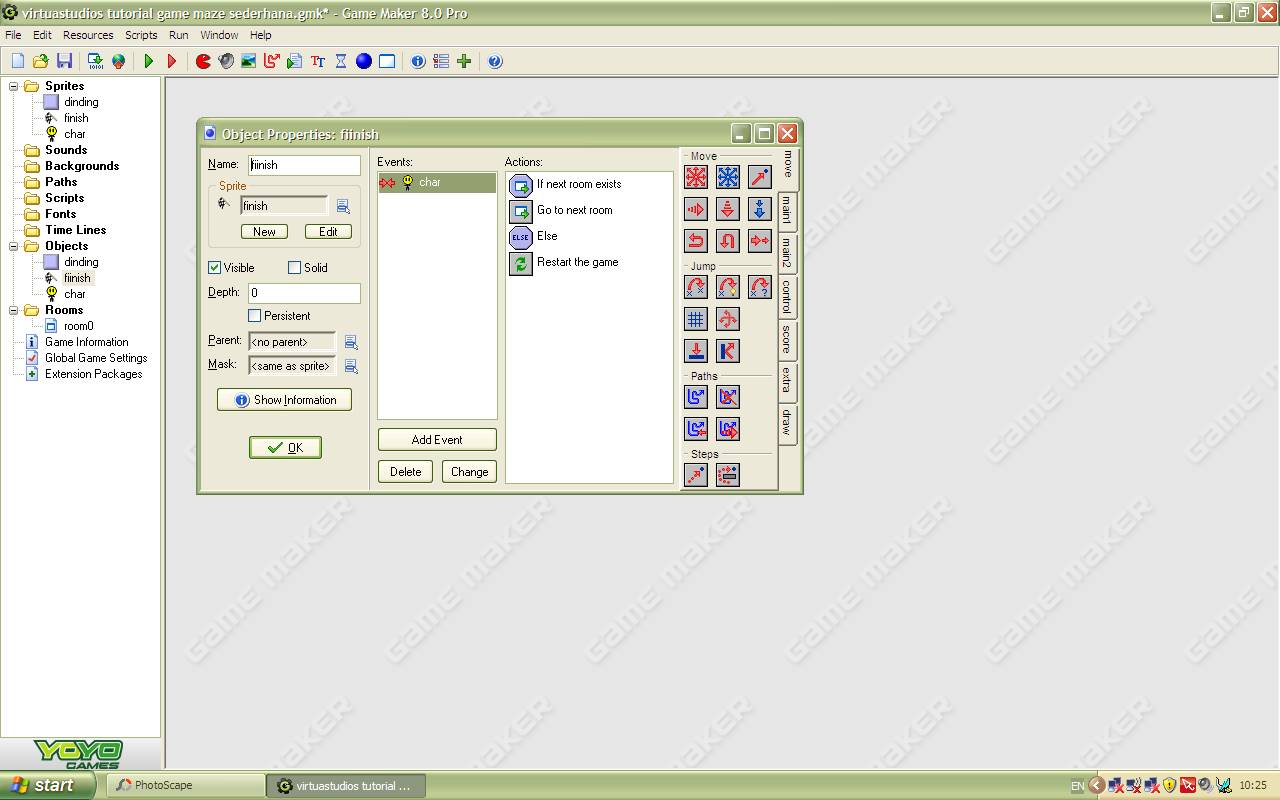
5.       Selanjutnya kita membuat objek char yang akan menjadi karakter yang akan kita mainkan dalam game ini, pertama buat event collesion to object dinding, dan isikan action move fixed dan pilih direction center dan speed 8 seperti pada gambar dibawah ini.
6.       Lalu buat event keyboard no keys, isikan action grid dengan configurasi snap hor 32, dan snap ver 32, maksud dari action ini untuk menentukan gerakan dari karakter kita yang akan bergerak pada grid 32 * 32 selanjutnya buat action move fixed sama seperti sebelumnya, lalu buat 4 keyboard event  yaitu left, right, down, dan up isikan keempatnya dengan event check grid seperti sebelumnya, dan isikan juga dengan action move fixed namun dengan driection sesuai dengan masing masing event dan speed menjadi 4, fungsi dari action ini agar karakter kita bergerak sesuai dengan tombol yang kita tekan.
7.       Selanjutnya bagaian terakhir yakni membuat roomnya, seperti yang saya katakan sebelumnya, elemen penting dari game genre ini adalah mapping mazenya , pertama buatlah room dengan lebar 640 * 480 selanjutnya susunlah objek dinding yang mengitari seluruh room seperti pada gambar dibawah ini. Ini berfungsi agar karkter kita terbatas dan tidak bisa keluar room yang tidak masuk dalam area game kita.
8.       Letakkan kedua objek yang juga elemen utama dari game ini yaitu objek char dan finish, sebisa mungkin buat kedua objek ini berjauhan agar gameplay bisa lebih lama dan menantang sesuai dengan kreasi anda,
9.       Dan terakhir saatnya membuat mazenya,  buatlah serandom mungkin posisi dari maze tersebut agar permainan menjadi lebih menantang dan sulit untuk diselsaikan seperti pada gambar dibawah ini.

10.   Dan wala wala anda telah menyelsaikan satu lagi tutorial game sederhana yang dapat anda buat di game maker tekan run untuk menjalankan gamenya, dibawah adalah contoh dari game yang saya buat untuk tutorial ini.


donwload file gmknya di http://www.mediafire.com/?iu3vquzubh5iz85

Nah menyenangkan bukan?? Kreasi tanpa batas dan imajinasi anda adalah senjata utama dalam membuat game, jadi teruslah berimajinasi,
Memang  masih banyak elemen tambahan yang dapat kita tambahkan dalam game genre ini, seperti musuh, jebakan, poin, bonus, dan lain sebagianya, itu akan saya jelaskan pada tutorial selanjutnya, so siapkan diri anda.. dan  terus kunjungi :

untuk mendownload game game buatan kami…
dan like juga fanspage kami difacebook..

selamat berkarya…


Saturday, March 3, 2012

PENGENALAN ANTAR MUKA GAME MAKER 8.0 PART 1: TAMPILAN AWAL


PENGENALAN ANTAR MUKA GAME MAKER 8.0
PART 1: TAMPILAN AWAL
Redho f.p(virtuastudios)

Ada baiknya, sebelum menggunakan softwere authoring tool game maker ini, kita mesti mengenal fungsi fungsi utama dari softwere ini, nah ditutorial ini saya akan mencoba menjelaskan tampilan antar muka dari game maker 8.0 ini pada saat pertama kali dibuka atau tampilan awalnya..


Gambar diatas adalah tampilan utama dari game maker mari kita jabarkan beberapa bagian utamanya
1.       MENU BAR
Ini  merupakan menu utama dari softwere ini, seluruh bagian dari fungsi dalam pe nggunaan softwere ini terdapat pada menu ini, menu bar itu sendiri terbagi menjadi bererapa bagian antara lain :  FILE MENU, EDIT MENU, RESOUCES MENU, SCRIPTS MENU, RUN MENU, WINDOW MENU, DAN HELP MENU.
Untuk penjelasan lebih lanjut dari setiap menu akan dijabarkan pada tutorial part selanjutnya.

2.       TOOL BAR
Merupakan menu shorcut dari softwere ini, terdiri dari berbagai tool utama yang digunakan pada game maker, adapun toolny sebagai berikut( dari kiri kekanan):
a.       Create a new game : seperti pada namanya, icon ini berfungsi untuk membuka lembar project baru pada game maker
b.      Open an exiting file : berguna untuk membuka file file projek game maker kita terdahulu,
c.       Save the game : menyimpan projek game yang sedang kita kerjakan
d.      Create stand-alone executable for your game : ini merupakan icon finisihing, ketika game kita telah selesai dibuat dan akan dibuat kedalam format stand alone exe, atau satu program exe yang mandiri.
e.       Publishing your finished game on webite : berguna untuk mepublish game kita ke website yoyo game sehingga bisa dimainkan oleh orang dari berbagai penjuru dunia.
f.        Run the game : untuk menguji coba game kita / playtest
g.       Run the game on debug mode :  juga untuk mengujicoba game kita, namun dengan tampilan debug mode, agar bisa melihat berbagai kekurangan atau kesalahan yang terdapat pada game kita.
h.      Create sprite : icon untuk membuat sprite/ gambar2 kecil yang kelak dijadikan objek didalam game kita
i.         Create sound : untuk menambahkan musik baik itu BGM atau SE dll
j.        Create backround : menambahkan atau membuat gambar latar belakang pada game kita
k.       Create a path : biasanya digunakan untuk menentukan jalur pergerakan dari objek yang kelak kita gunakan.
l.         Create a script : untuk mengetikkan global script(dalam bahasa GML) yang bisa diexecute dari objek.
m.    Create a font : untuk menambahkan font yang akan kita gunakan dalam game kita, biasanya font yang terinstal diwindowslah yang dapat digunakan disini
n.      Create a timeline : bergunaka untuk membuat event event timeline sebagai contoh, suatu room hanya akan terbuka dalam waktu 4 step, lalu secara ototmatis akan tertututp lagi, dalam hal ini dalam bentuk moment dan dihitung per step untuk setiap pergerakannya
o.      Create an object : untuk membuat berbagai bentuk objek yang kelak akan kita gunakan dalam game yang kita buat,
p.      Create a room : membuat suatu room atau ruangan tempat game kita nanti berjalan
q.      Change game information : tempat dimana kita mengetik berbagai hal mengenai game kita, seperti deskripsi, credit pembuat dan lain sebagainya
r.        Change the global game setting : merupakan tempat mengatur berbagai aspek yang kelak digunakan untuk fisnishing game kita, seperti resolusi, grafik, pesan error, loading, info, short key dll.
s.       Select an extention : add-on dalam game maker, dimana tempat kita  bisa menambahkan berbagai fungsi fungsi baru yg diimplement dalam game kita, di default GM 8.0 PRO ada 3 extention package yang turut disertkan yakni, GM PRINTING, GM ROOM TRANSTITION, dan GM WINDOWS DIALOGS

3.       DIRECTORY RESOUCES
Merupakan tempat pengaturan atau direktori yang kelak kita tambahkan dalam game ini, sehingga memudahkan kita dalam memanage resouces yang telah kita masukkan kedalam game ini,


4.       POLISIHING ITEM
ü   Ialah item item yang kelak digunakan untuk penyelsaian akhir dari game yang kita buat adapun 3 di itemnya ialah Change game information : tempat dimana kita mengetik berbagai hal mengenai game kita, seperti deskripsi, credit pembuat dan lain sebagainya
ü   Change the global game setting : merupakan tempat mengatur berbagai aspek yang kelak digunakan untuk fisnishing game kita, seperti resolusi, grafik, pesan error, loading, info, short key dll.
ü   Select an extention : add-on dalam game maker, dimana tempat kita  bisa menambahkan berbagai fungsi fungsi baru yg diimplement dalam game kita, di default GM 8.0 PRO ada 3 extention package yang turut disertkan yakni, GM PRINTING, GM ROOM TRANSTITION, dan GM WINDOWS DIALOGS

5.       HOME PAGE YOYOGAME
Akses cepat untuk masuk kedalam webebsite utama dari yoyogame(pengembang softwere authoring tool game maker), disana kita bisa mengupload atau mengshare game hasil buatan kita, mendownload game buatan orang sesama pengguna game maker, mencari softwere terbaru dari yoyogame, mendownload resouces, mengikuti forum, dan masih banyak lainnya.

6.       WORKPLACE
Area kerja utama dari sofwere ini, berbagai macam window untuk menyelsaikan projek dapat ditampilkan disini.

Yap, itulah sekilas mengenai tampilan utama dari softwere ini, memang masih belum dijabarkan, karena masih banyak lagi submenu lainnya yang akan dijabarkan di part selanjutnya…
Semoga bermanfaat bagi anda…
Dan selamat berkarya

MENAMBAHKAN SCORE DAN HALAMAN HIGHSCORE SEDERHANA PADA GAME MAKER

GAME  MAKER  8.0 TUTORIAL

MENAMBAHKAN SCORE DAN HALAMAN HIGHSCORE SEDERHANA

By redho f.p(virtuastudios)

Score, yap ini memang terdengar sepele namun tahu kah kamu, system ini adalah yang membuat kita ingin mengulang lagi game yang kita mainkan, biasa disebut replay value, sehingga suatu game tidak langsung ditinggalkan meski sudah ditamatkan,
Memang pada zaman sekarang ini, ada banyak sekali system yang membuat replay value itu menjadi lebih tinggi, seperti bonus charcter pada game fighting, atau story tambahan, dan lainnya, namun jauh dahulu pada zaman ketika generasi awal game dibuat, score adalah satu satunya yang membuat orang mau untuk mengulang game tersebut, dan system ini awet sampai sekarang yang bisa kita temui diberbagai game modern saat ini, terutama di arcade, namun tentunya dengan berbagai variasi, bahkan score sekarang bisa digunakan untuk membuat daya tarik sebuah game tersebut,  seperti untuk membeli power ups atau upgrade pada beberapa game dengan score yang kita kumpulkan.
System score dan highscore ini sendiri pada awalnya ditemukan pada generasi awal game space invaders, yap, game tembak tembakan alien tersebut merupakan game pertama yang memakai sistem score dan highscore dengan menambahkan tiga insial huruf untuk menandakan pada sistem highscore, nah maka dari itu saya membuat tutorial ini agar bagi kita yang masih bingung membuat dan menambahkan sistem tersebut dalam game yang kita buat dengan game maker….
1.    Pertama buka salah satu project kita, dalam hal ini buka project bounce sederhana yang pernah kita buat sebelumnya.
2.    Tambahkan satu jenis font, seperti yang terlihat dibawah ini, dalam hal ini saya menggunakan arial dengan size 12 yang menjadi default disystem game maker, nah yang saya lingkari merah merupakan berbagai jenis jarak antar huruf yang akan kita pakai pada game kita, saya akan menjelaskannya satu persatu, NORMAL : merupakan jarak standard, ALL : merupakan range untuk berbagai jenis dengan batas maksimal sistem, DIGITS : biasanya digunakan hanya untuk keperluan angka, salh satunya score,  LETTERS : digunakan dengan font yang berhubungan hanya dengan huruf.  

3.    Buat objek baru dengan nama score, lalu ambil event draw, dan didalamnya isikan action set font dan pilih font yang kita buat sebelumnya, lalu ambil action set the color, ini berfungsi untuk menentukan warna yang kelak kita gunakan pada score tersebut, disini saya mengambil warna putih karena score ini nanati akan diletakkan diatas object berwarna hitam, sebisa mungkin harus kontras dengan backround agar  fontnya terlihat jelas, karena disini font tidak memiliki outline, lalu ambil action draw value of score, isikan x dengan 5 dan y dengan 0, dan jangan centang relative, ini agar posisi font itu nanti berada pada kordinat (5,0) pada room yang kita buat, dan terakhir ambil action set score caption, dan rubah menjadi don’t show pada score, ini agar score tidak muncul pada panel atas windows game kita.   


4.Setelah selesai membuat object score, selanjutnya kita buat object yang akan menjadi tempat kita mendapatkan score tersebut, dalam hal ini buka object bata pada tutorial sebelumnya, hal ini dikarenakan inti dari permainan bounce adalah meghancurkan seluruh bata dan menjadapatkan score dari sana, dan didalam event collesion to object ball, tambakan actionset the score relative to(kenapa relative?? Karena agar score tersebut bertambah setiap bola kita menghancurkan bata tersebut, dan sisikan sesaui dengan keinginan anda berapa score yang kita dapat setiap mengenai bata tersebut,

5.    Selanjutnya buka room yang kita buat sebelumnya, dan letakkan object score pada sudut kiri atas(sebenarnya bisa dimana saja sesuai dengan keinginan kita) dan hapus centang pada delet underlaying seperti yang dilingkari merah pada gambar dibawah ini, fungsinya agar ketika kita meletakkan suatu objek diatas objek lainnya, objek yang dibawah tidak secara otomatis terhapus. 

6.    Step membuat score telah ditambahkan anda bisa mengeceknya dengan menrun game ini, dibawah adalah gambar yang saya buat untuk tutorial ini.. terlihat dibagian pojok kanan atas terdapat score yang sebelumnya kita buat.,, 
7.    Beres dengan score saatnya membuat highscore room, yakni tempat dimana kita melihat score tertinggi dari game kita sebenarnya Game maker telah membuat action khusus untuk memanggil highscore, namun agar terlihat sedikit berbeda dan elit, kita bisa membuatnya sendiri tanpa harus membuka windows khusus seperti yang dibuat oleh game maker, pertama buat objek baru dengan nama highscore, lalu buat event draw dan tambahkan 2 action seperti pada saat membuat score yakni set font dan set color, dan disini kita akan sedikit mengetik GML, tenang saja, tidak terlalu rumit, ini hanya untuk mendraw highscore pada room tersebut, ambil action execute a piece of code dan ketik code …. draw_highscore(2,20,300,400) angka angka tersebut menunjukkan kordinat tempat meletakkan score itu nanti, anda bisa membuatnya sesaui kreasi anda dengan format(x1, y1, x2, y2) ini seperti kita mengambar persegi panjang pada bidang kordinat tertentu.  
8.    Dan inilah final stepnya, buat room baru dengan ukuran yang sama dengan room sebelumnya, lalu letakkan objek highscore pada room tersebut,dan untuk mencobanya karena dalam game ini sistemny belum dibuat agar langsung mengrun highscore maka naikkan room ini diatas room yang pertama, lalu run untuk melihat hasilnya
Dan wala wala anda telah memiliki room khusus untuk tempat melihat highscore, ini bisa anda padukan pada tutorial main menu sebelumnya untuk memanggil room khusus hishcore ini,

Selamat, Anda telah menyelsaikan sebuah sistem sederhana namun sangat besar fungsinya bagi game anda, dan seperti yang saya bilang sebelumnya, kreatifitas adalah kunci utama dalam membuat game, so persiapkan diri anda dengan tutorial lainnya dari blog ini,…

Tuesday, February 28, 2012

MEMBUAT GAME BOUNCE SEDERHANA DENGAN GAME MAKER

GAME  MAKER  8.0 TUTORIAL

MEMBUAT GAME BOUNCE SEDERHANA

By redho f.p(virtuastudios)


Tentunya diantara anda pernah memainkan sebuah game klasik yang bernama arkanoid untuk mesin arcade pada zaman dahulu, atau minimal memainkan game dxball yang biasa terinstal di PC rumahan, atau setidaknya mendengar kedua game tersebut,

Game tersebut memanglah sangat sederhana, karena muncul pada saat generasi awal game dibuat, yap ini adalah pengembangan dari game pong yang pertama kali mucul dahulu,

Game jenis ini tidak perlu pemikiran yang rumit, namun terkadang sangat mengasyikan jika dimainkan disaat waktu luang, yah tujuan dari game jenis ini adalah untuk mengupulkan score sebanyak banyaknya dengan cara menghabiskan batu bata yang tersusun di bagian atas layar dengan menggunakan bola yang terus memantul otomatis, dan tugas kita ialah dengan menggunakan palang dibagian bawah layar untuk mengarahkan posisi bola tersebut ke tempat tumpukan bata yang kita incar,

Nah pada tutorial kali ini, saya akan mencoba mengajak anda untuk membuat game sederhana ini dengan menggunakan authoring tool kesayangan kita yaitu Game Maker,

Pada dasarnya tutorial ini dibuat untuk menjelaskan step by step pembuatan game itu sendiri, jadi anda bisa menggembakan sesuai dengan kreatifitas anda tanpa ada batasan tertentu, tutorial ini hanya sebagai panduan,


1.       Buka program game maker seperti biasa


2.       Buatlah sprite baru seperti yang terlihat pada gambar dibawah ini, yaitu 4 sprite yang menjadi komponen utama dalam game bounce ini, yakni bola, palang, dinding, dan bata, seperti yang terlihat pada gambar, yang dilingkari merah adalah ukuran dari sprite yang saya buat, anda dapat mengikuti ukuran tersebut, atau bisa menyesuaikan dengan kreasi anda, serta pastikan seluruh sprite origin berada ditengah sehingga anda tidak kesulitan nantinya dalam penyusunan objek didalam room.


3.       Setelah sprite selesai dibuat, saatnya lanjut ke pembuatan objek, buatlah keempat komponen utama dalam game ini, yaitu dinding, bata, bola, dan palang, buat saja dahulu objek seperti biasanya, dan tidak usah diisi dengan event dan action terlebih dahulu.


4.       Dan setelah objek dibuat saatnya masuk ke objek dinding, centang pada bagian solid yang dilingkari merah seperti pada gambar dibawah ini, ini juga berlaku untuk ke 3 objek lainnya, fungsinya adalah mendakan ini objek yang nyata dan dapat berinteraksi dengan objek lainnya, lalu pada objek bata, buat event collision with dan pilih objek bola, serta di action pilih action destroy self, ini dimaksudkan ketika bola menyentuh bata, objek bata akan hancur,


5.       Lanjut ke langkah berikutnya, buka objek bola, dan buat event create lalu isi dengan action move fixed seperti yang terlihat pada gambar dibawah ini, centang applies to self yang berarti aksi ini hanya untuk objek bola itu sendiri, serta pada direction tekan ke 3 arah yang pada baris ke 3, ini berfungsi ketika game dimulai bola tersebut bergerak ketiga arah tersebut sehingga siap untuk dipantulkan oleh objek palang, isi speed dengan 5 untuk kecepatan standar.


6.       Masih pada objek bola, buat event collesion with objek dinding dan palang, isi action pada keduanya yakni action bounce againt seperti pada gambar dibawah ini, centang applies to self, precisely dan againt solid object, fungsi dari event  dan aksi ini adalah ketika bola menyentuh kedua objek tersebut maka, bola tersebut akan dipantulkan secara otomatis kearah yang berlawanan seperti pantulan pada umumnya.


7.       Berlanjut ke objek palang yang menjadi kendali kita dalam game ini, buatlah event collesion with object dinding dan sisikan dengan action jump to position, centang applies to self, lalu x dan y tetap 0, centang relative, nah fungsi dari event ini adalah ketika objek palang yang kita kendalikan bertemu dengan objek dinding, maka objek palang akan berhenti dan tidak terus keluar ke area yang tidak terpantau kamera, lalu selanjutnya buat event keyboard left dan right, pada left isikan action sama seperti event sebelumnya, namun isikan pada x ny -4, event ini berfungsi agar ketika kita menekan tombol left(kiri) pada keyboard maka objek palang tersebut akan bergerak kearah kiri yaitu kordinat -4 dari kordinat awal objek palang itu berada, lalu buat event keyboard right, dan sisikan kordinat x dengan 4, sama seperti sebelumnya ini berfungsi ketika tombol right dikeyboard ditekan maka objek akan bergerak ke arah kanan atau kordinat 4 dari tempat semula,

8.       Dan  inilah final step, atau step terakhir dari tutorial ini, buatlah sebuah room dengan ukuran sesuai keinginan anda disini saya mengambil ukuran 350 * 480 (untuk merubahnya anda bisa masuk ke tab setting dan tukar width untuk lebar, dan height untuk tinggi), lalu susun sesuai kreasi anda atau anda dapat meniru susunan seperti yang saya buat pada gambar dibawah ini.


Dan wala wala, anda telah berhasil membuat sebuah game anda sendiri, yap memang sederhana namun dengan kreasi lebih lanjut dari anda, bukan tidak mungkin game ini akan menjadi lebih bagus,  dan sekarang anda adalah game creator… selamat dan untuk mencoba game tersebut, tekan run dan lihat hasilnya, dibawah ini adalah hasil dari yang saya buat untuk tutorial ini..


Bagaimana?? Menarik bukan, membuat game itu memang tidak mudah, namun meyenangkan , diatas hanya panduan sederhana, masih panjang perjalanan anda dalam menjadi seorang game developer namun itu merupakan awal yang bagus, yang penting kita sudah memahami logika awal dari pembuatan game itu sendiri, dan satu yang lebih penting, kreatifitas anda, disanalah tolak ukur apakah game anda menjual atau tidak, selanjutnya masih banyak lagi tutorial pembuatan game dengan genre lain seperti platformer atau top down shooter, so siapkan diri anda.. dan  terus kunjungi :


untuk mendapatkan tutorial  terbaru serta mendownload game game buatan kami…
dan like juga fanspage kami difacebook..
selamat berkarya…
 

9 LANGKAH MEMBUAT MAIN MENU SEDERHANA PADA GAME MAKER


GAME  MAKER  8.0 TUTORIAL
9 LANGKAH MEMBUAT MAIN MENU SEDERHANA
By redho f.p(virtuastudios)

Tentunya dalam membuat sebuah game, akan sangat terasa kurang jika game yang kita buat tanpa adanya menu utama(main menu) didalam game tersebut, main menu sendiri banyak sekali fungsinya, yaitu dimana kita mengakses segala aspek dalam game itu sendiri  seperti memulai permainan, untuk melihat nilai tertinggi, ataupun untuk keluar dari permainan itu sendiri,

Namun terkadang, tidak jarang dari kita pengguna authoring tool Game Maker masih bingung bagaimana sih cara membuat main menu itu sendiri, karena tutorial game maker 8 itu sendiri tidak menyertakan cara pembuatan main menu,

Sebenarnya pembuatan main menu ini sendiri sangat mudah untuk dilakukan, terlebih bagi kalian yang sudah menguasai cara pembuatan objek sederhana, namun tentunya kita untuk yang pertama ini tidak akan membuat main menu yang kompleks seperti dengan menggunakan keyboard, karena itu memerlukan sedikit pemahaman tentang  pengetikan script pada GML, nah di tutorial ini, saya akan menjelaskan bagaimana cara membuat main menu sederhana dengan alat kontrol mouse dengan secara terperinci dan dari step per stepnya.
1.       Buka program game maker 8.0 seperti biasa


2.       Buatlah sprite baru seperti yang terlihat pada gambar dibawah ini, untuk mudahnya buatlah terlebih dahulu gambar kotak putih tersebut dan dikopikan menjadi 3, setelah itu buka satu persatu dan isikan dengan mulai, lanjut dan keluar, sehingga tampilan box menunya bisa memiliki ukuran yang sama persis, dan setelah selesai digambar jangan lupa untuk memilih center pada bagian origin sehingga ketika ditampilkan, sprite akan ada pada kordinat tepat ditengah tengah

3.       Duplikatkan sprite sebelumnya, lalu buka lagi image editor seperti yang terlihat pada gambar dibawah ini, lalu pada menu image, pilih invert, sehingga warna pada spriteny menjadi kebalikan, sprite ini nanti diperlukan untuk membuat menu menjadi lebih menarik, karena ketika mouse didekatkan pada box menu, warnanya akan berubah menjadi invert

4.       Setelah sprite siap dan selesai dibuat semua, saatnya membuat objeck. Buatlah objek baru seperti pada gambar dibawah ini, lalu pada event create pilih action change sprite pilh spirte0(seperti asli yang belum diinvert), subimage 0, dan speed 0, serta centang applies to self, event ini berguna untuk menampilkan gambar dari sprite yang kita buat, pilihan subimage untuk meunjukkan subimage yang pertama pada sprite tersebut dan speednya 0 agar spirte tersebut tidak berubah ubah menjadi 3 subimage lainnya.
 
5.       Lalu buat event left pressed, dan di action disi dengan go to next room, event ini berguna ketika kita mengklik box menu tersebut, dan dalam kasus ini saya memilih untuk go to next room agar ketika diklik, layar berpindah ke room selanjutnya, action ini dapat diganti sesuai dengan kebutuhan game kita.

6.       Lalu buat juga event mouse enter, dan diaction buatlah change sprite pilih sprite1(yang sudah diinvert), subimage 0, dan speed 0, serta centang applies to self, fungsi dari event ini ialah, ketika mouse kita dekatkan dengan objek box, maka objek box itu sendiri akan berubah menjadi berwarna invert, tentunya menarik bukan, sehingga ada indikasi kita mendekatkan mouse tersebut, ini juga dapat dikreasikan sesuai dengan kebutuhan, bisa dengan membuat objek berbentuk lain sehingga tampil lebih menarik.

7.       Terkahir buat event mouse leave dan action isikan sama dengan event create, event ini berfungsi agar ketika kita meninggalkan pointer mouse dari box menu maka box manu tersebut akan kembali seperti semula.

8.       Setelah selesai membuat obek yang pertama, saatnya mendulikatkan objek tersebut menjadi 3 sesuai dengan subimage yang kita buat sebelumnya yaitu mulai, lanjutkan dan akhiri, pada object2 dan object3 cukup kita rumbah seluruh subimage pada action change spritenya menjadi subimage 2 untuk object2 dan subimage3 untuk object3, ini dimaksudkan agar pada kedua objek terakhir munjul tulisan yang berbeda pada boxnya, dan pada event left pressed diobject3 yang notabene untuk keluar diganti actionnya menjadi end game, pada object2 dapat dibuat sesuai dengan kreasi anda.

9.       Yap inilah last step atau langkah terakhir dari tutorial ini, buatlah 2 room baru, dan pada room yang pertama letakkan ketiga object tadi sesuai dengan yang saya letak dibawah ini, anda juga bisa mengkreasikan sesuai dengan keinginan anda agar tampil lebih menarik, anda juga bisa menyertakan backround atau sprite tambahan pada room ini agar terlihat lebih menarik(tapi saya tidak melakukannya pada tutorial ini), dan room yang kedua berfungsi hanya untuk pengetesan apakah ketika diklik box menu mulai akan berpindah ke room selanjutnya.


Dan wala wala, anda telah berhasil menyelsaikan 9 step pembuatan main menu sederhana pada game maker… selamat dan klik run untuk melihat hasilnya, gambar dibawah ini adalah hasil dari main menu yang saya buat untuk tutorial ini…


Pada dasarnya, dalam pembuatan main menu ini, yang terpenting adalah kreasi anda, sehingga menu tersebut dapat tampil dengan lebih menarik dan tentunya memiliki ciri khas dari main menu game game lainnya, anda juga bisa melihat main menu game game lawas untuk mendapatkan referensi pembuatan main menu yang lebih menarik, nah untuk selanjutnya saya akan membuat tutorial main menu yang lebih menarik dengan menggunakan keyboard sebagai controlnya, so persiapkan diri anda dankunjungi juga :
untuk mendapatkan tutorial  terbaru serta mendownload game game buatan kami…
dan like juga fanspage kami difacebook..
selamat berkarya…